팁 & 노하우
Notepad++를 이용한 서버 파일 직접 편집 방법 (SFTP 접속)


Notepad++를 이용한 서버 파일 직접 편집 방법 (SFTP 접속)
홈페이지 수정 작업 시, PC에서 파일을 수정 후 SFTP로 업로드하는 방식은 초기 작업량이 많을 경우 다소 번거로울 수 있습니다.
이때 **Notepad++의 SFTP 접속 기능(NppFTP 플러그인)**을 활용하면, 로컬 PC에서 서버에 직접 접속하여 편리하게 파일을 열고 수정할 수 있습니다.
1️⃣ Notepad++ 설치
-
아래 공식 사이트에서 최신 버전을 다운로드하여 설치합니다.
https://notepad-plus-plus.org/downloads/v8.8.7/
2️⃣ NppFTP 플러그인 설치
-
Notepad++ 실행
-
상단 메뉴에서 [플러그인] → [플러그인 관리자(Plugins Admin)] 선택
-
목록에서 ‘NppFTP’ 검색 및 설치
-
설치 완료 후, Notepad++를 재시작
3️⃣ SFTP 접속 설정
-
메뉴에서 [NppFTP] → [Show NppFTP Window] 클릭
-
우측에 표시되는 창에서 톱니바퀴 아이콘(설정) 클릭
-
Profile Settings 선택 후 새 프로필 생성
-
아래 정보 입력
-
Connection Type: SFTP
-
Hostname: (서버 주소)
-
Port: 22
-
Username / Password: 서버 계정 정보
-
-
설정 저장 후 Connect 클릭
4️⃣ 파일 수정 및 저장
-
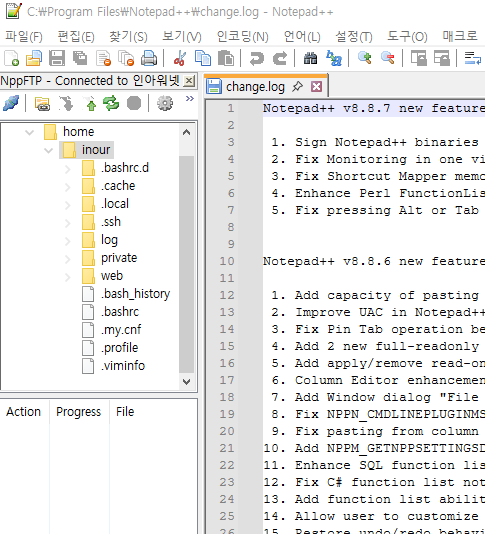
서버의 디렉터리를 탐색 후 원하는 파일을 더블클릭하여 열면 바로 편집 가능합니다.
-
수정 후 Ctrl + S 로 저장하면 서버에 바로 반영됩니다.
이후 SFTP 정보 등록하여 로컬 PC에서 파일편집이 가능합니다.

- 이전글호스팅 발급후 디렉토리 구조 설명2025.11.08
댓글목록
등록된 댓글이 없습니다.